App Inventor學習記錄(16)-地圖(MAP)元件及標記(MARKER)元件
必須得說的是,APP INVENTOR的地圖的外觀及功能性上,目前都比不上 google地圖來的好用及好看。
還是要記錄一下:
App Inventor學習記錄(16)-地圖(MAP)元件及標記(MARKER)元件
0 Comments
2020-12-28
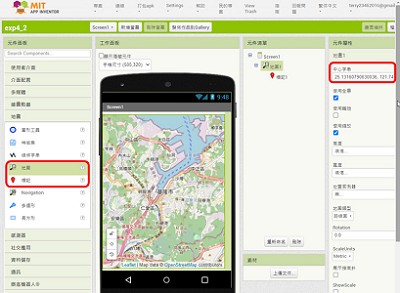
必須得說的是,APP INVENTOR的地圖的外觀及功能性上,目前都比不上 google地圖來的好用及好看。
還是要記錄一下:
App Inventor學習記錄(16)-地圖(MAP)元件及標記(MARKER)元件

最近一直覺得家裡用的這一台電腦的速度,真的是越來越慢,光是錄完一隻影片,等待影片導出成 mp4的時間,真的是等到讓我快抓狂。
我查了一下,目前的電腦用了至少有五年了。
記錄一下:
怎麼快速有效的查出自己電腦的系統,安裝了多久
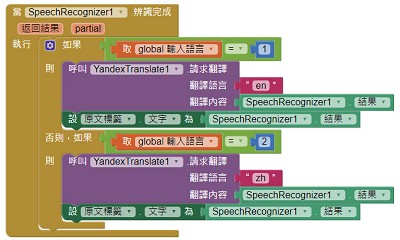
這次會用到三個新東西,語音辨視、文字轉語音以及 Yandex翻譯的元件,這三個元件組合一下,就可以做出一個簡單的即時翻譯的APP。
記錄一下:
App Inventor學習記錄(6.1)-用語音辨視及Yandex翻譯,做即時翻譯的APP

Appinventor做好的 App,有些功能,在模擬器上是無法使用的,所以我們必須把它下載到手機或是電腦上。
記錄一下:
App Inventor學習記錄(4.2)-把做好的 APP,下載到手機或是電腦上
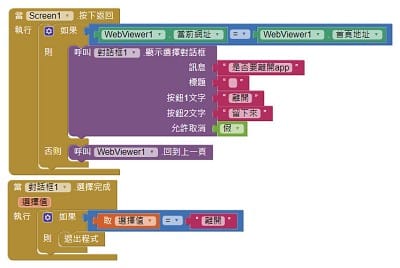
在上一篇,不用寫一行程式,就可以做出網站 APP中,我們遇到了按下返回鍵之後,網頁不會回到上一頁,而是直接結束的問題。那這個情形不符合我們的使用習慣。所以我們要加上幾行程式上去。真的就是幾行而己。
這一篇要介紹的是:
解決網站 APP按下返回按鈕後,關閉程式的問題
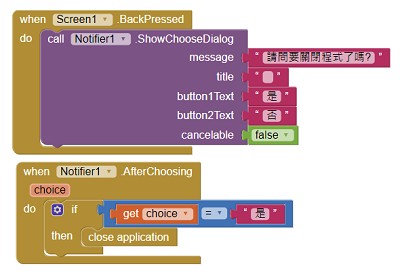
APPINVENTOR寫出來的 App,如果倒退鍵按的太快的時候,很容易就會把程式關掉。所以這裡加入一個 Notifier,不小心按的太快的時候,不會直接關閉程式。
Inventor學習記錄(2.3)-按下Back,跳出對話框,結束程式。
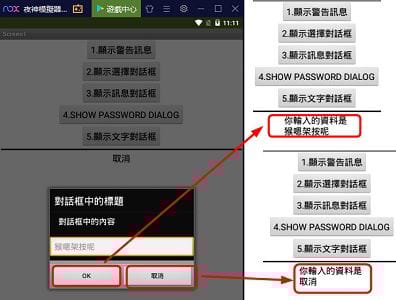
在前一篇中,記錄了5個常用的對話框(Notifier)功能介紹,這 5個跳出的對話框中,有包含了可以選擇以及輸入的選項。
這一篇就是要記錄一下,在對話框做出選擇、或是輸入之後可做的事:
App Inventor學習記錄(2.2)-Notifier After choosing記錄
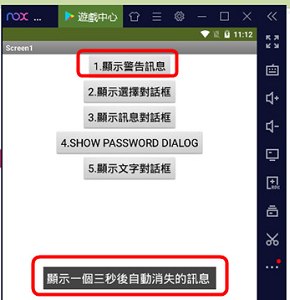

用日曆的方式來做日期的選擇,目前應該是比較主流的一個作法。比較奇怪的是,調整日期選擇器顯示的選擇,居然不在日期選擇器下頭,而是要從 Screen1下面做選擇。
這次來記錄一下:
AppInventor-1.3-把日期選擇器選擇日期的方式,改成用日曆的方式選擇
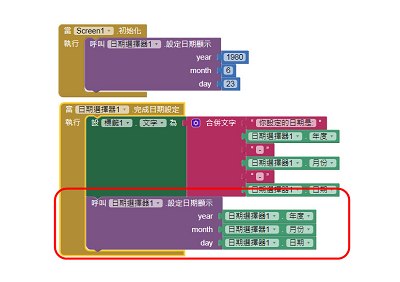
接著上一篇我們把日期選擇器 DatePicker的初始預設日期變更成我們想要的日期了。但在選擇日期後再重新點開 Datepicker,我們會發現,怎麼日期又跑到系統當日的日期。
這一篇就來記錄一下:
AppInventor學習記錄(1.2)-把日期選擇器的日期,設定成我們選擇的日期